
Claude Desktop · Windows
دليل الإعداد المصوّر لنظام Windows
اتبع الصور بالترتيب. تربط الخطوات 1–4 تطبيق Claude Desktop بمفتاح API. أما الخطوات 5–8 فهي اختيارية ولا تلزم إلا إذا أظهر Claude خطأ يفيد بأن Virtual Machine Platform مطلوبة أو أن تشغيل مساحة العمل أو الـ hypervisor قد فشل.
ربط Claude Desktop
أكمل هذه الخطوات الأربع أولًا. قد تختلف عبارات الواجهة قليلًا بين إصدارات Claude Desktop.
- 1
تمكين Developer Mode
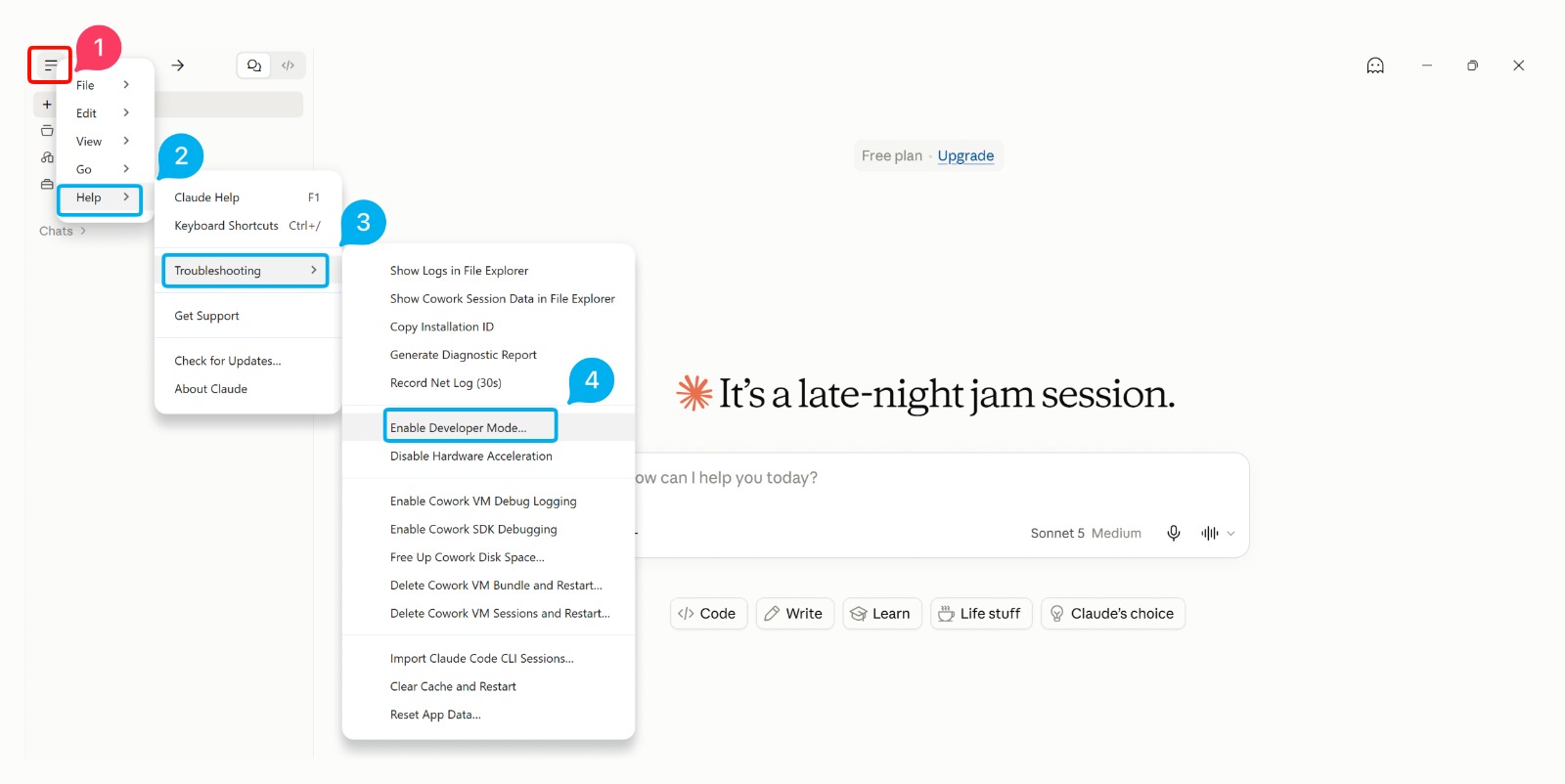
افتح قائمة الخطوط الثلاثة ☰، ثم اختر Help → Troubleshooting → Enable Developer Mode.
فتح الصورة بالحجم الكامل - 2
تأكيد Developer Mode
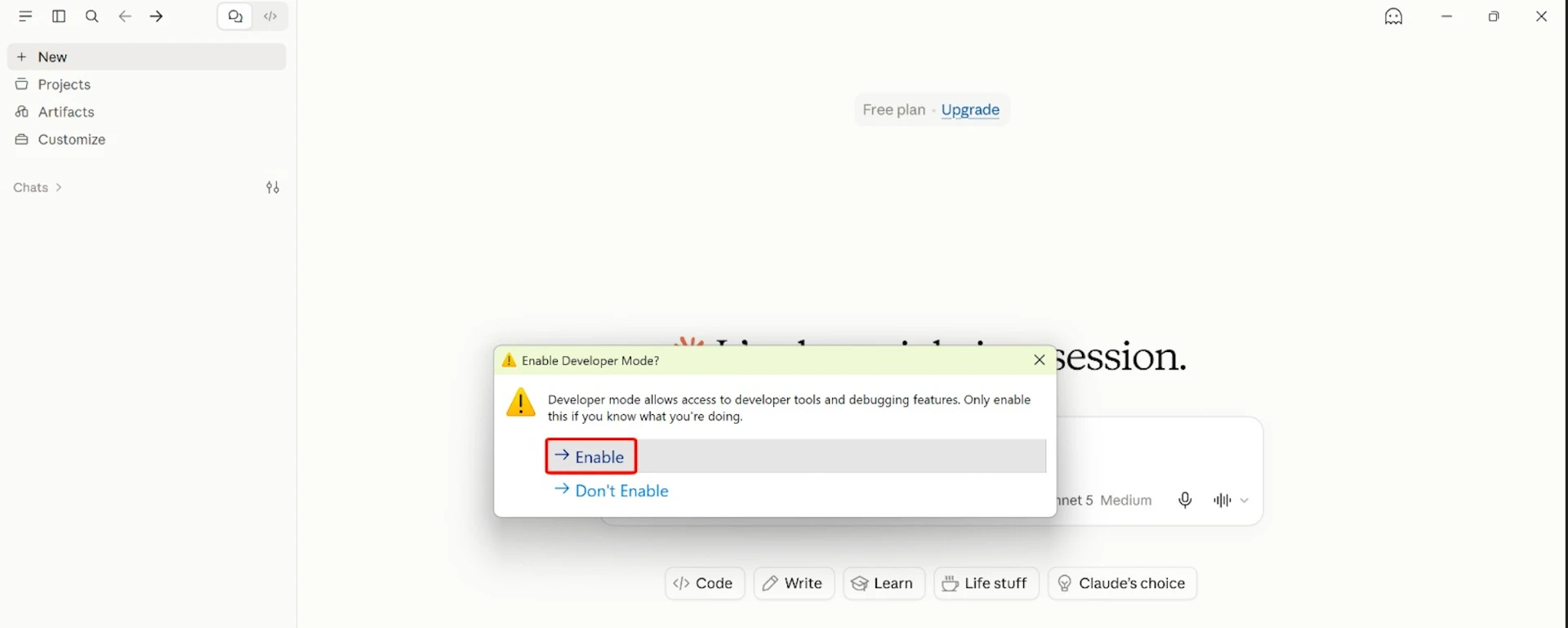
اختر Enable في نافذة التأكيد. اسمح بإعادة تشغيل Claude Desktop إذا طُلب منك ذلك.
فتح الصورة بالحجم الكامل - 3
فتح Third-Party Inference
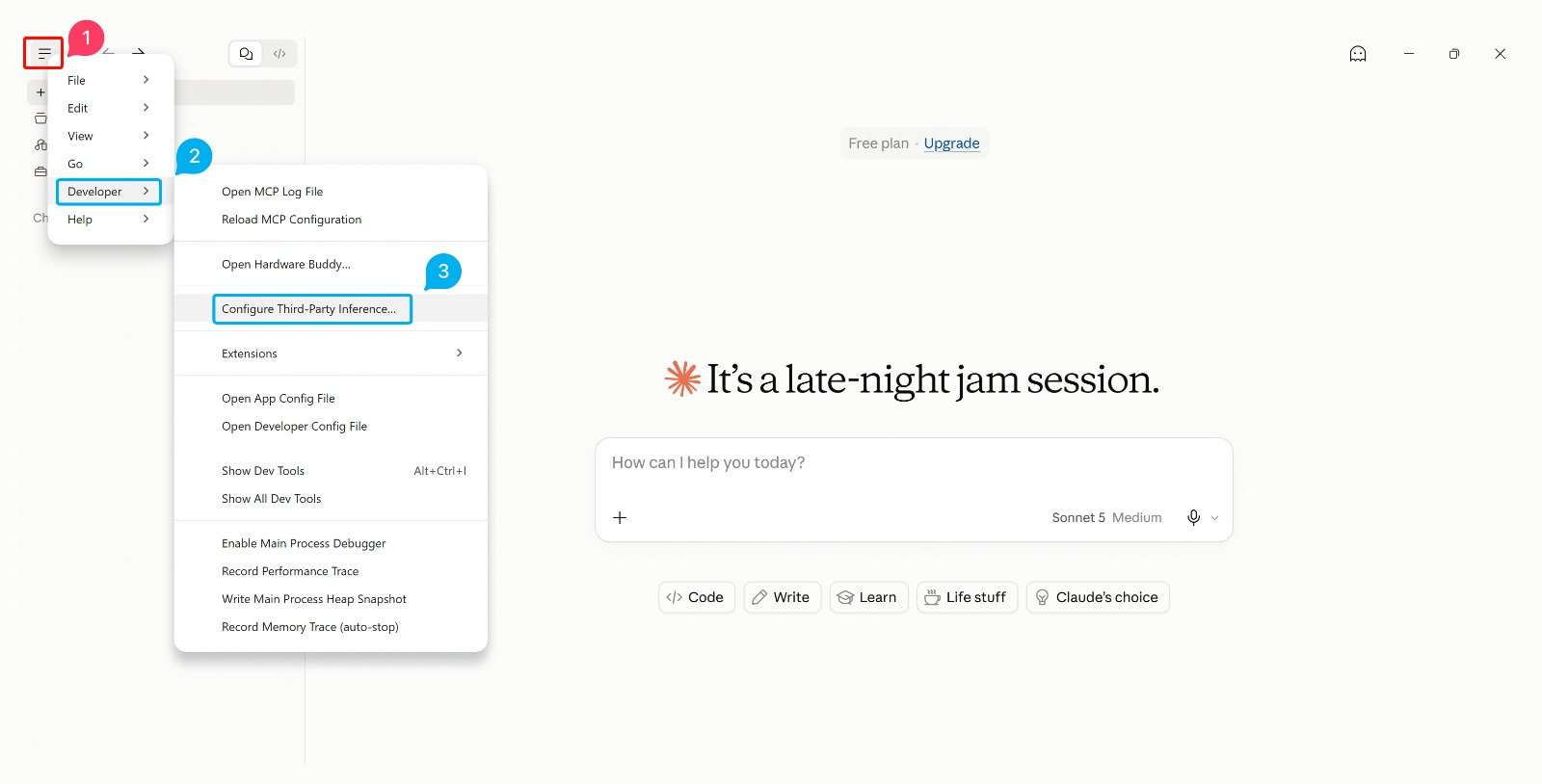
افتح قائمة الخطوط الثلاثة ☰ مرة أخرى، ثم اختر Developer → Configure Third-Party Inference. لا تستخدم Settings → Developer → Edit config؛ فهذا القسم مخصص لإعداد MCP.
فتح الصورة بالحجم الكامل - 4
إدخال الاتصال وتطبيقه
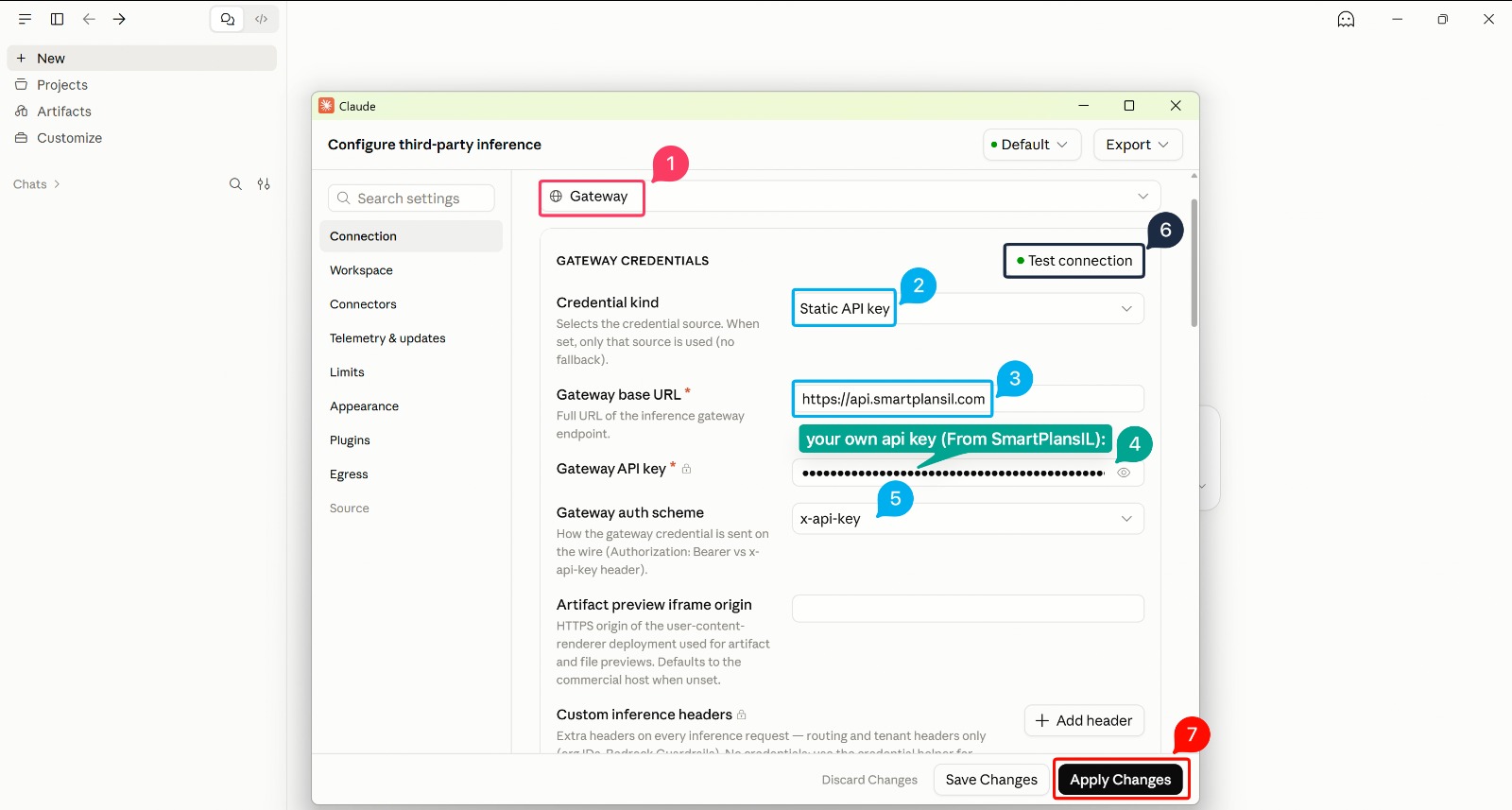
اختر Gateway وStatic API key. اضبط العنوان الأساسي على https://api.smartplansil.com، والصق مفتاح API الذي استلمته، واختر x-api-key. اترك Artifact preview iframe origin وCustom inference headers فارغين. اضغط Test connection ثم Apply Changes. لا تضف /v1 إلى العنوان.
فتح الصورة بالحجم الكامل
تمكين Virtual Machine Platform
تخطَّ هذا القسم ما لم يعرض Claude تحديدًا رسالة تفيد بأن Virtual Machine Platform مطلوبة أو أن تشغيل مساحة العمل أو الـ hypervisor قد فشل.
- 5
فتح Windows Features
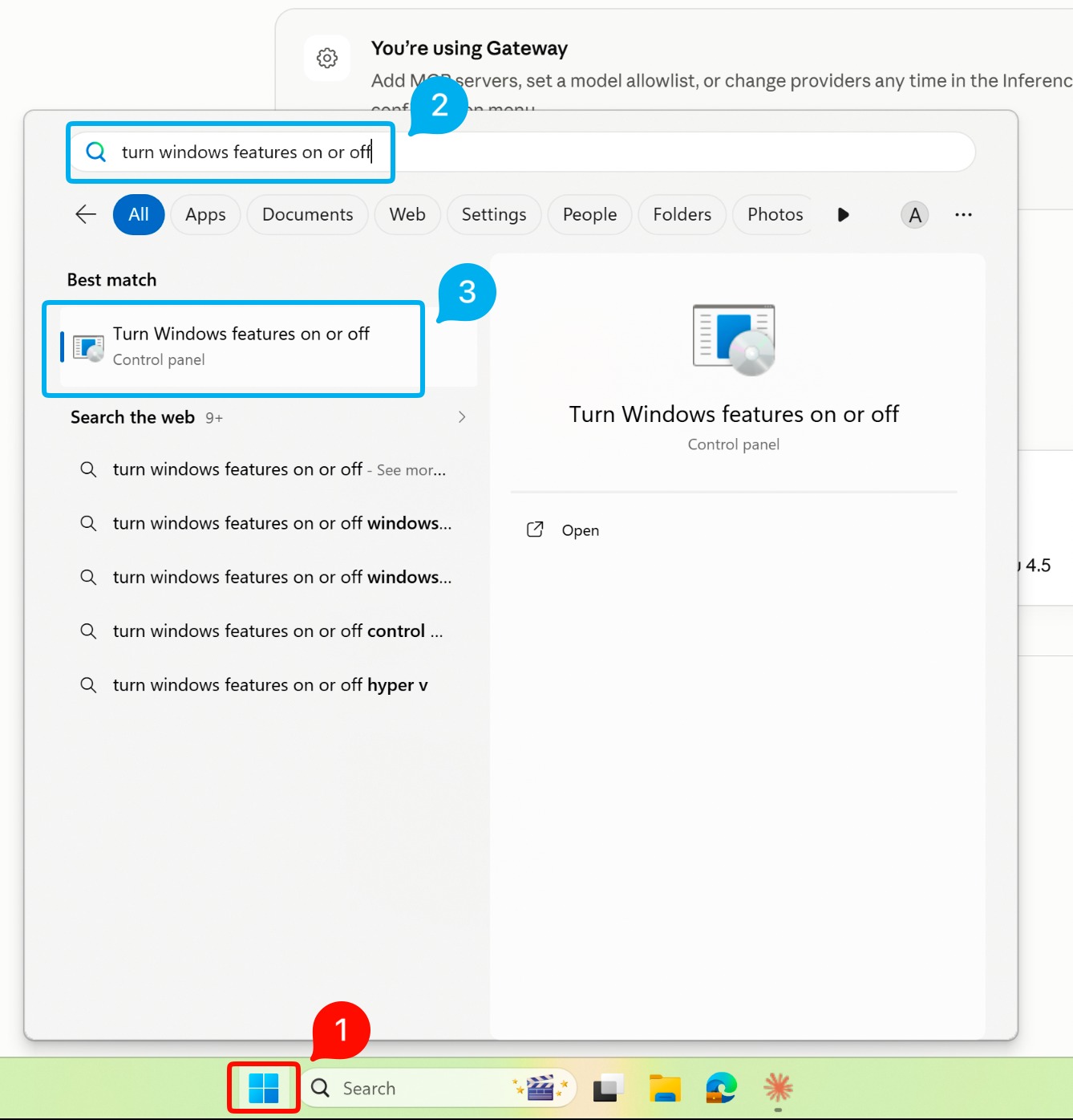
اضغط Start، وابحث عن Turn Windows features on or off، ثم افتح نتيجة Control Panel المطابقة.
فتح الصورة بالحجم الكامل - 6
اختيار Virtual Machine Platform
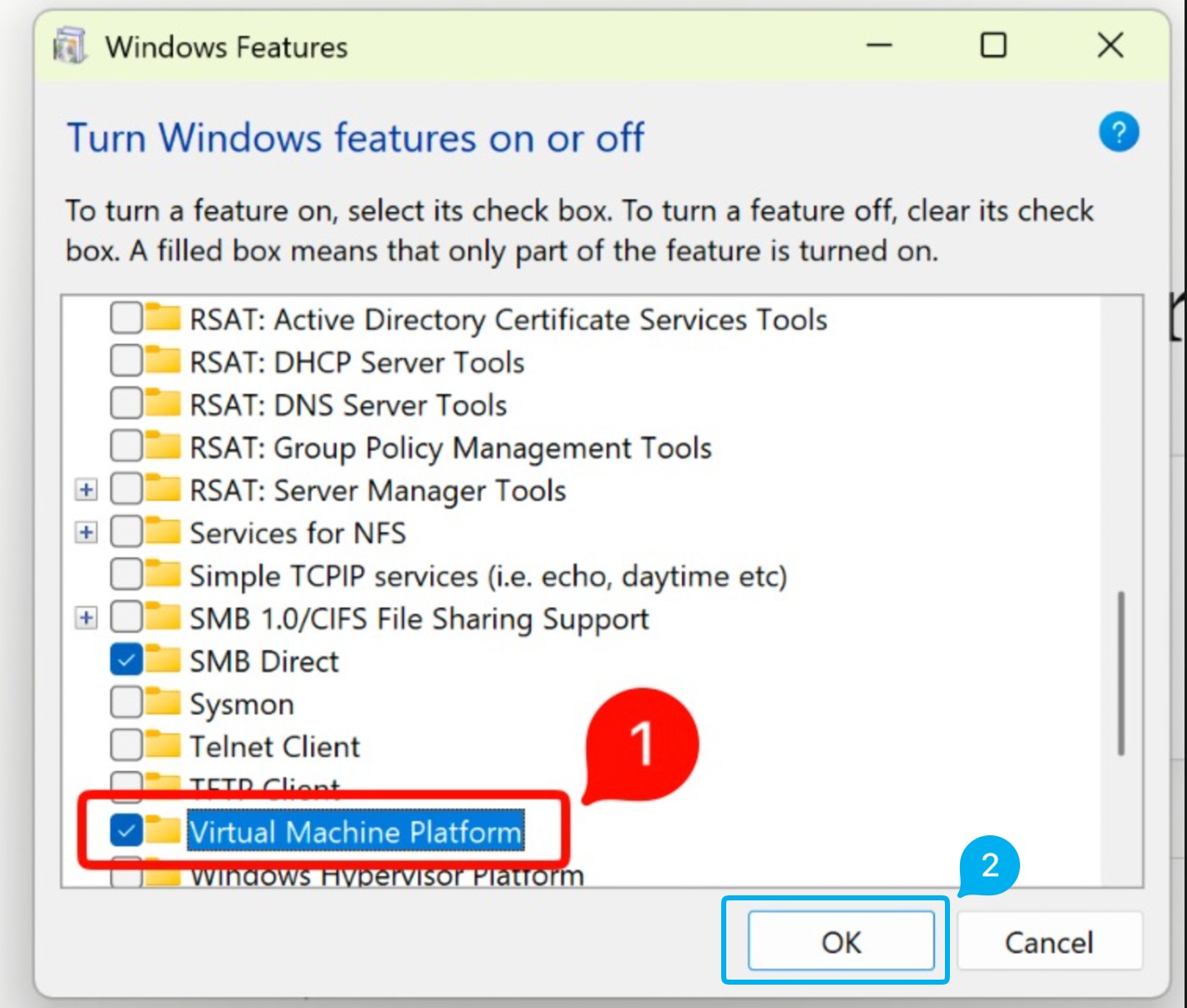
ابحث عن Virtual Machine Platform، وحدد مربعها، ثم اختر OK.
فتح الصورة بالحجم الكامل - 7
انتظار التثبيت
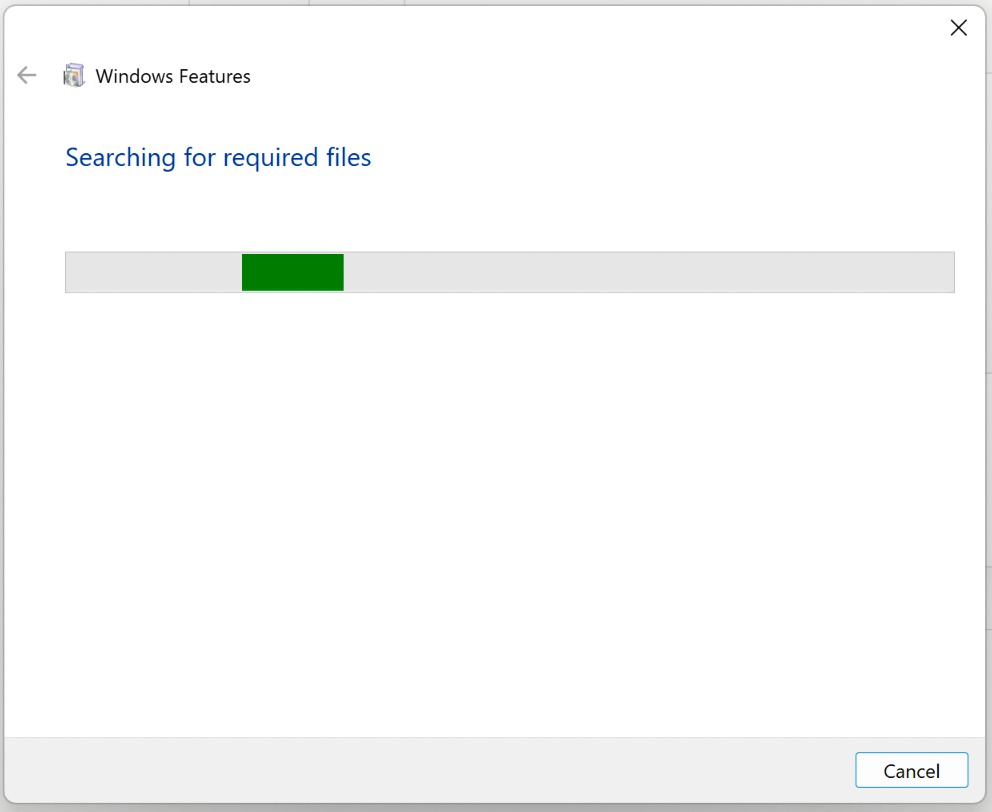
أبقِ نافذة Windows Features مفتوحة بينما يبحث Windows عن الملفات المطلوبة ويثبتها.
فتح الصورة بالحجم الكامل - 8
إعادة تشغيل Windows
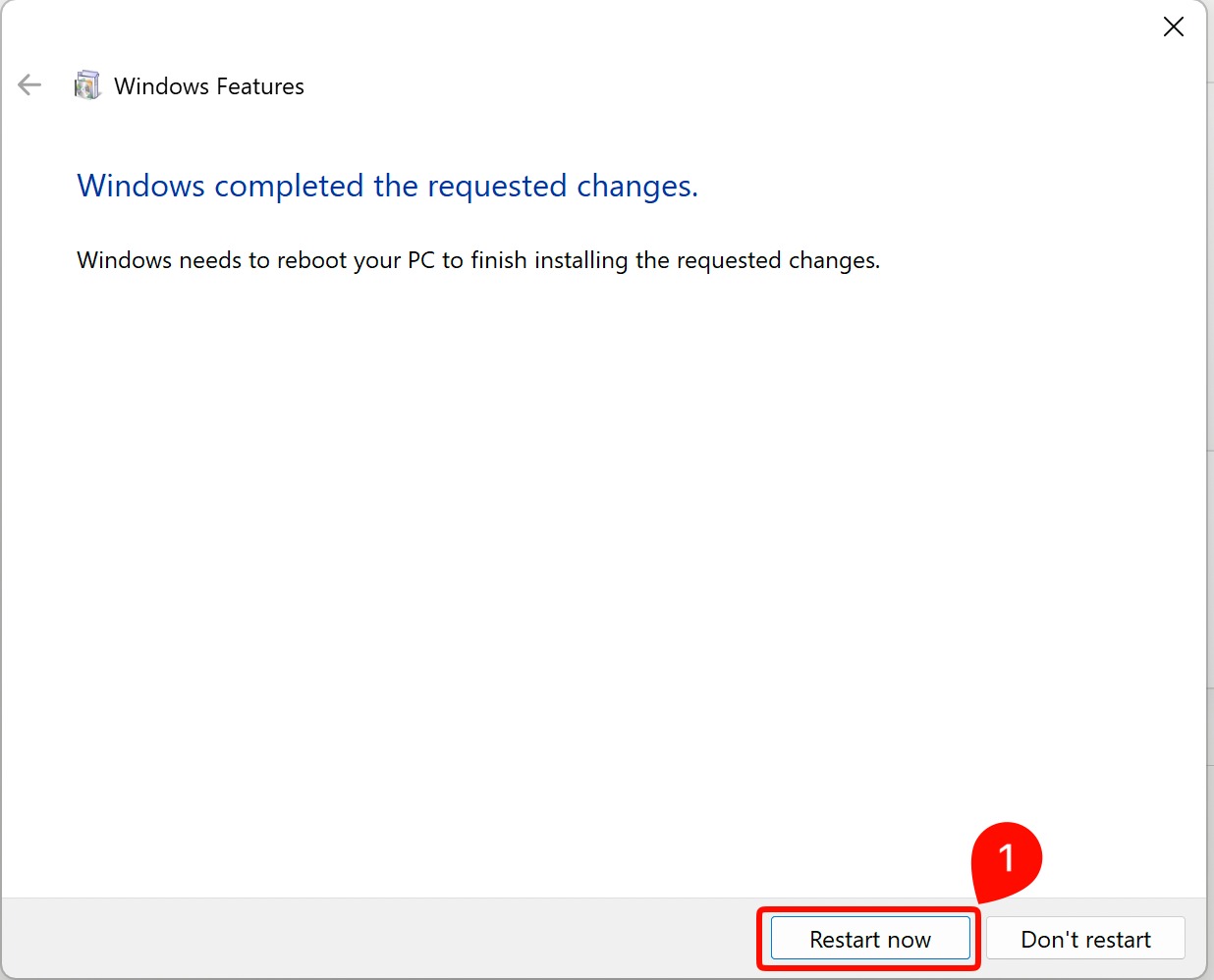
عندما يؤكد Windows اكتمال التغييرات، اختر Restart now. بعد إعادة التشغيل، افتح Claude Desktop مجددًا.
فتح الصورة بالحجم الكامل
إعدادات الاتصال باختصار
- Gateway base URL: https://api.smartplansil.com
- Credential kind: Static API key
- Gateway auth scheme: x-api-key
- لا تضف /v1
- اترك حقلي الأصل والعناوين المخصصة فارغين
اكتمل الإعداد
بعد تطبيق الاتصال، اختر Third-party inference أو Gateway أو 3P أو Cowork on 3P إذا سألك Claude عن الوضع المطلوب.
العودة إلى صفحة منتج Claude