
Claude Desktop · Windows
מדריך הגדרה מצולם ל-Windows
פעלו לפי התמונות לפי הסדר. שלבים 1–4 מחברים את Claude Desktop למפתח ה-API. שלבים 5–8 אופציונליים ונדרשים רק אם Claude מציג שגיאה על Virtual Machine Platform או על הפעלת ה-workspace או ה-hypervisor.
חיבור Claude Desktop
השלימו תחילה את ארבעת השלבים הבאים. הניסוח בממשק עשוי להשתנות מעט בין גרסאות Claude Desktop.
- 1
הפעלת Developer Mode
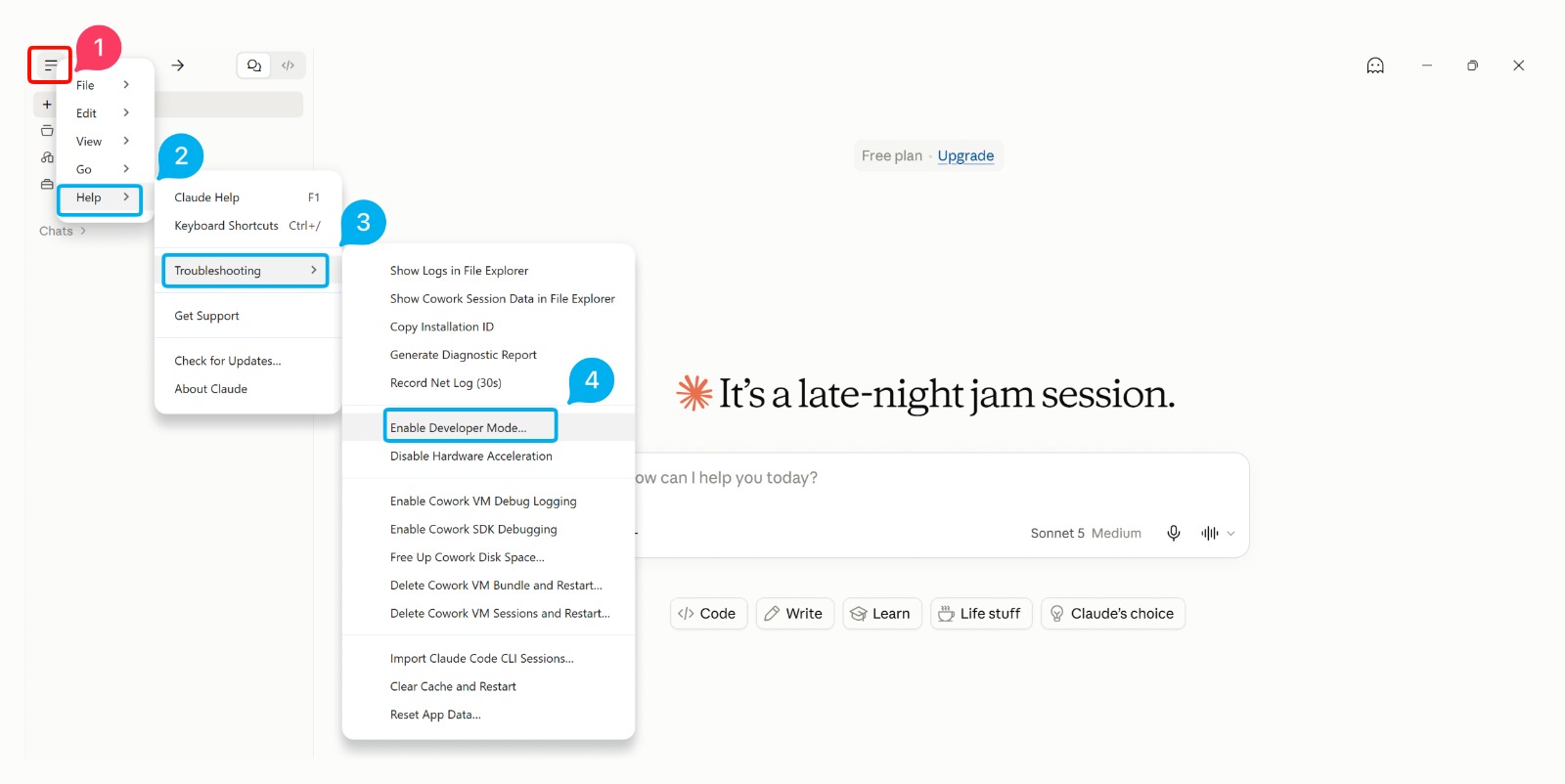
פתחו את תפריט שלוש הקווים ☰ ובחרו Help → Troubleshooting → Enable Developer Mode.
פתיחת התמונה בגודל מלא - 2
אישור Developer Mode
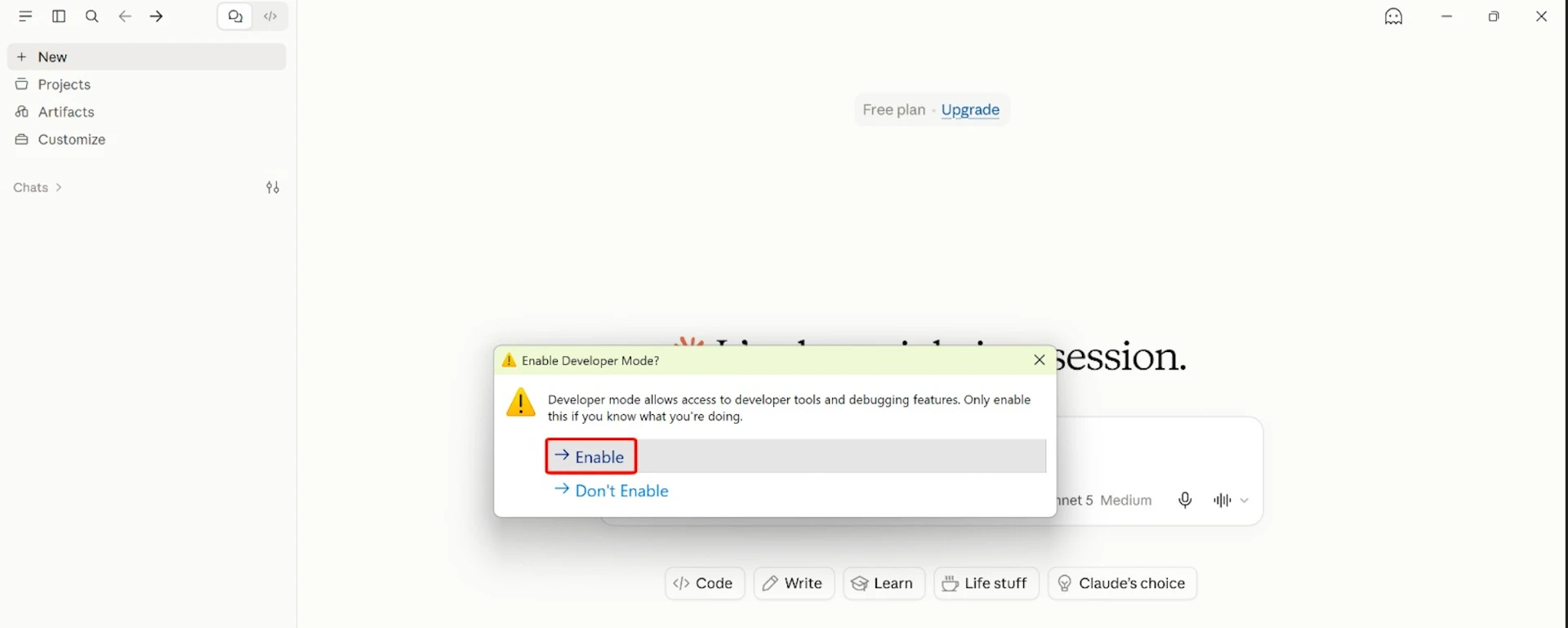
בחלון האישור בחרו Enable. אפשרו ל-Claude Desktop להפעיל את עצמו מחדש אם תתבקשו.
פתיחת התמונה בגודל מלא - 3
פתיחת Third-Party Inference
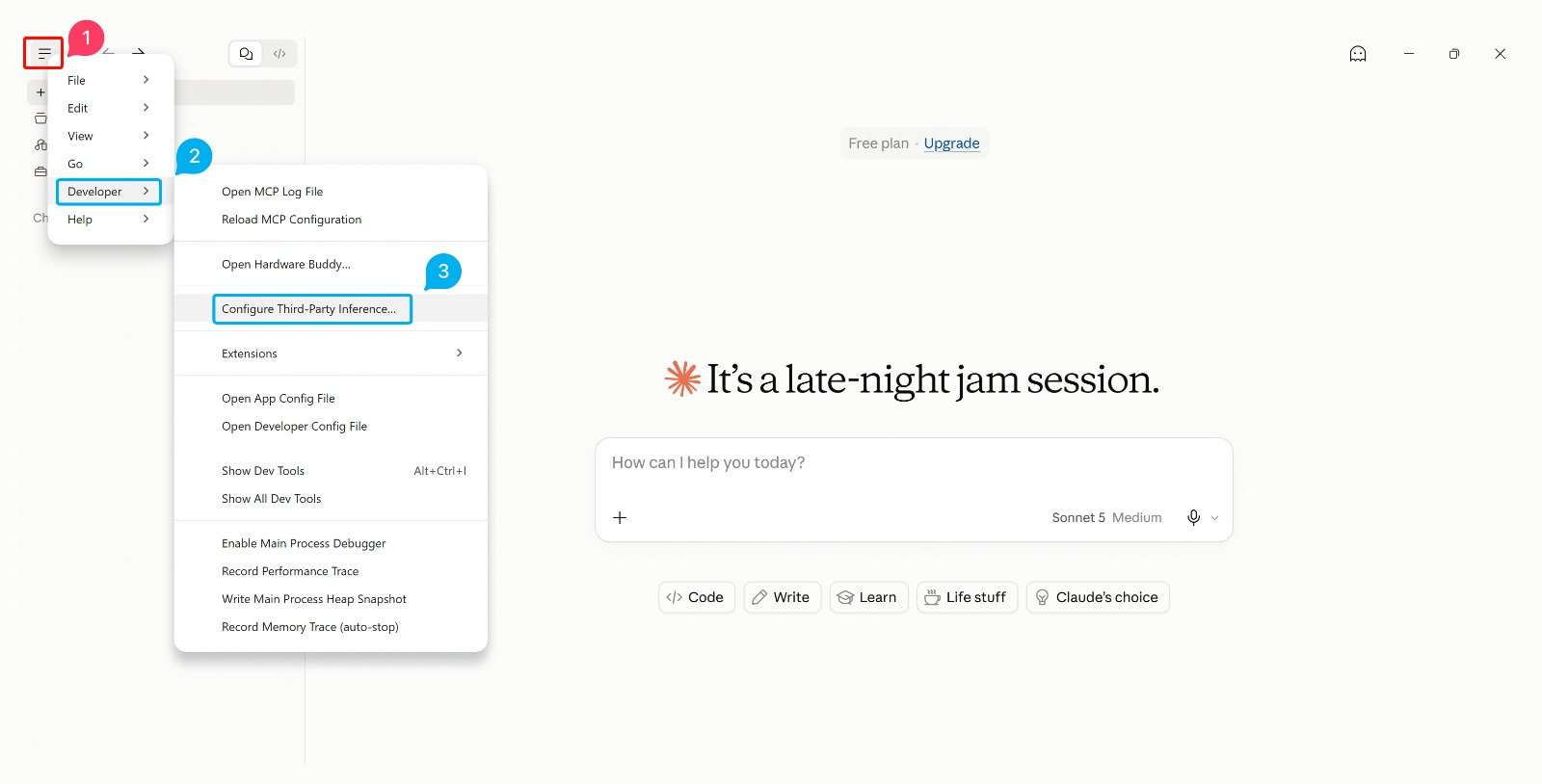
פתחו שוב את תפריט שלוש הקווים ☰ ובחרו Developer → Configure Third-Party Inference. אל תשתמשו ב-Settings → Developer → Edit config; זהו אזור להגדרת MCP.
פתיחת התמונה בגודל מלא - 4
הזנת החיבור והחלתו
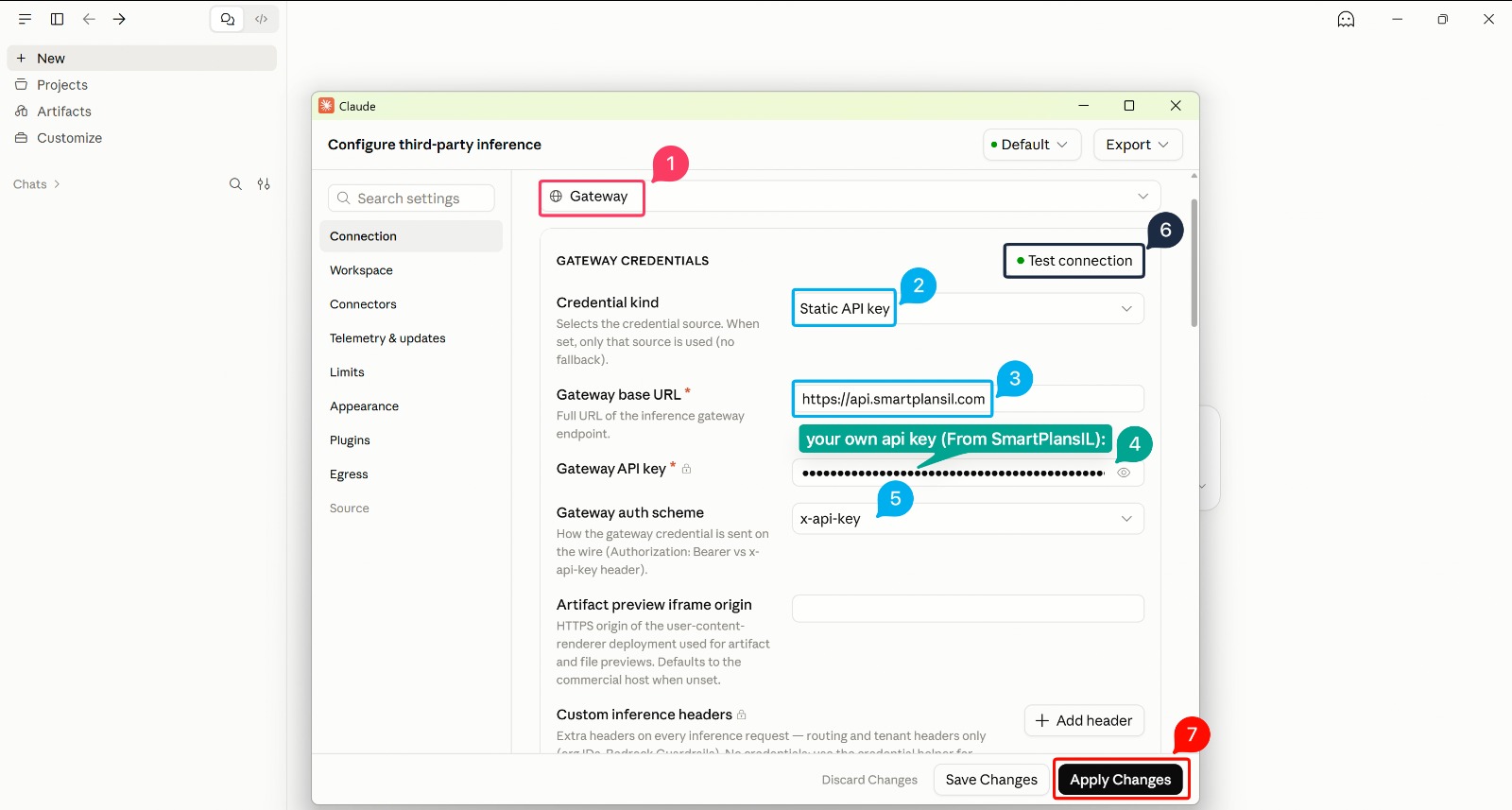
בחרו Gateway ו-Static API key. הגדירו https://api.smartplansil.com ככתובת הבסיס, הדביקו את מפתח ה-API שקיבלתם ובחרו x-api-key. השאירו את Artifact preview iframe origin ואת Custom inference headers ריקים. לחצו Test connection ולאחר מכן Apply Changes. אין להוסיף /v1 לכתובת.
פתיחת התמונה בגודל מלא
הפעלת Virtual Machine Platform
דלגו על החלק הזה אלא אם Claude מציג במפורש הודעה שלפיה נדרשת Virtual Machine Platform או שהפעלת ה-workspace או ה-hypervisor נכשלה.
- 5
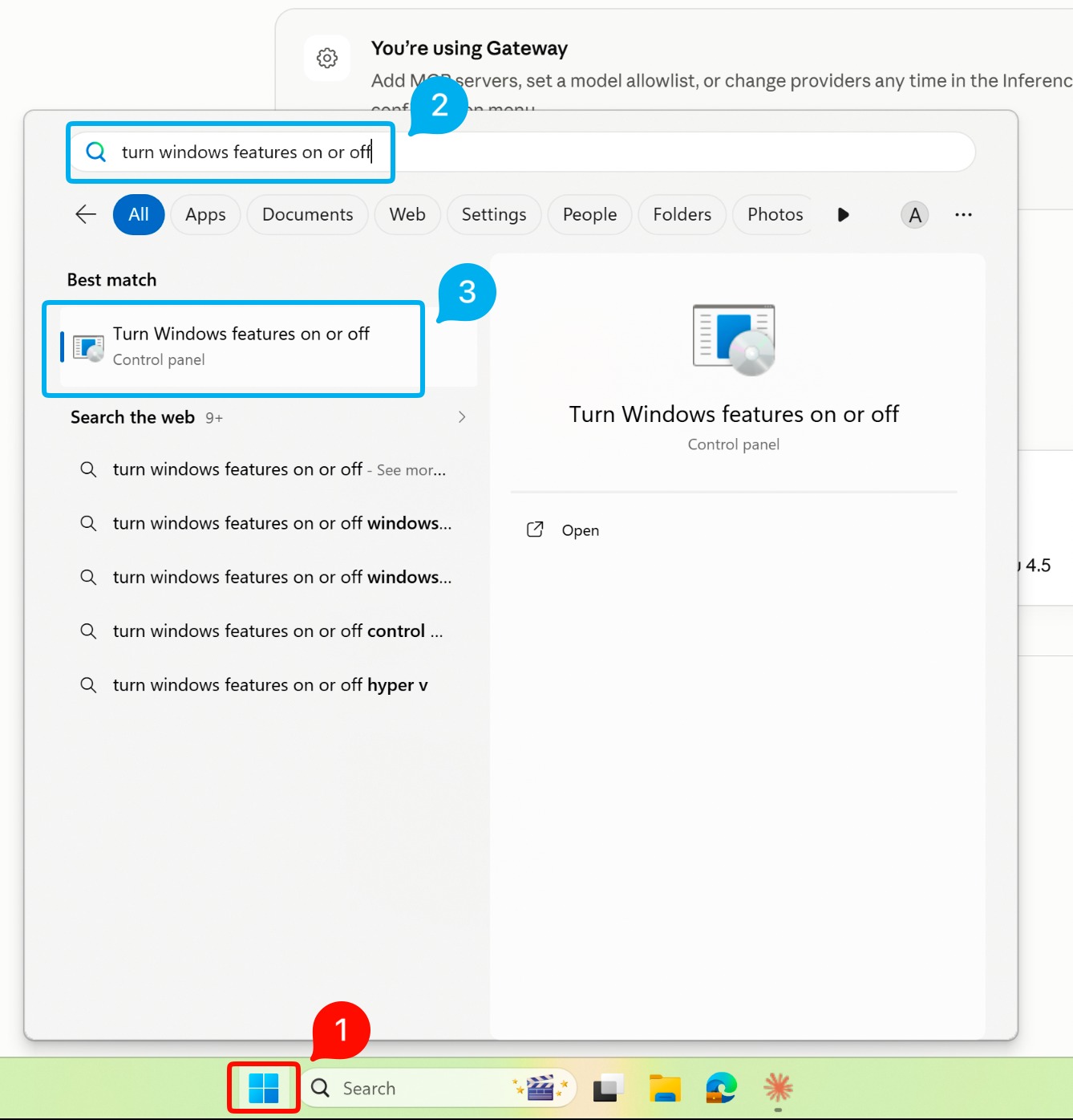
פתיחת Windows Features
לחצו Start, חפשו Turn Windows features on or off ופתחו את התוצאה המתאימה של Control Panel.
פתיחת התמונה בגודל מלא - 6
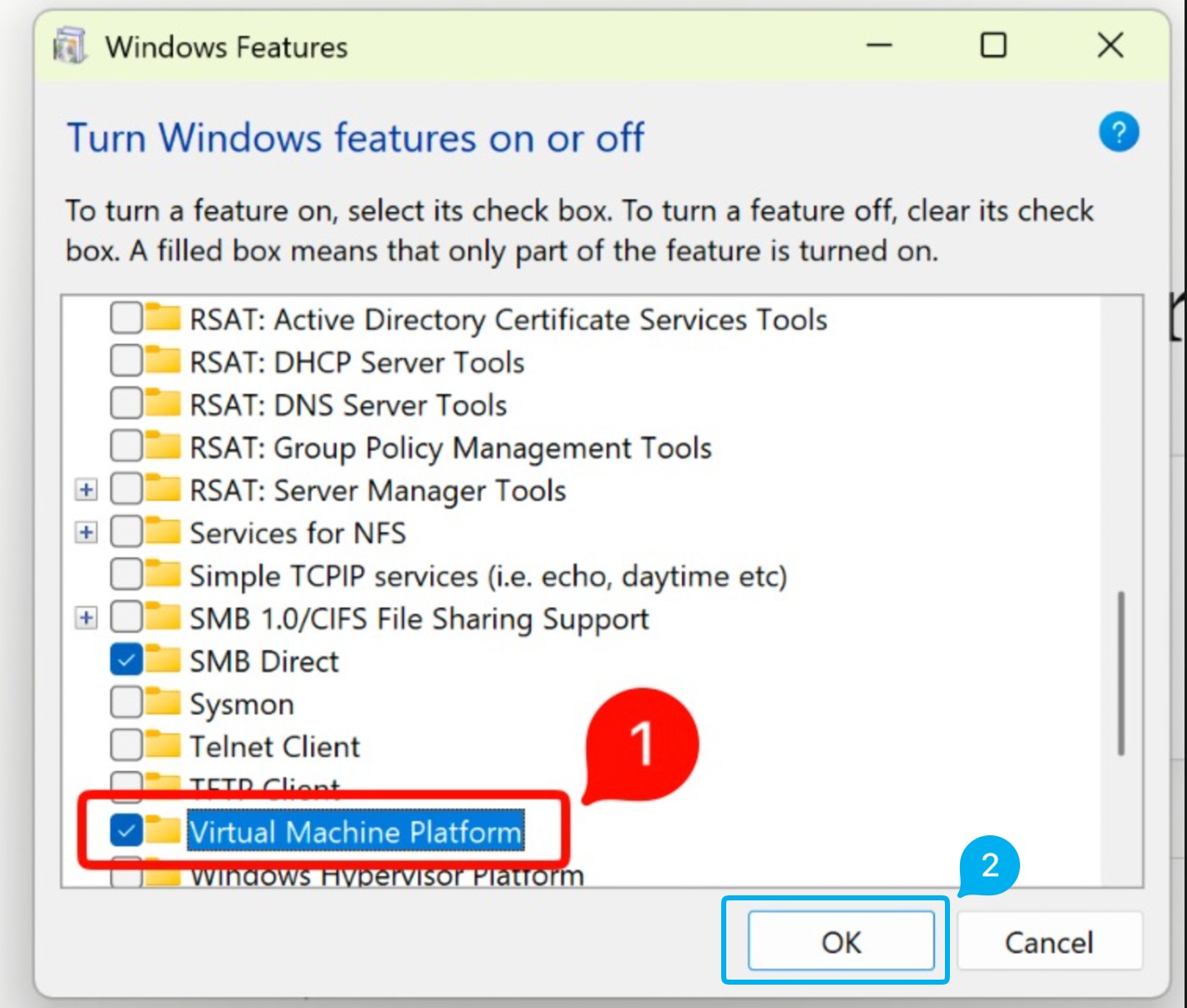
בחירת Virtual Machine Platform
מצאו את Virtual Machine Platform, סמנו את התיבה ובחרו OK.
פתיחת התמונה בגודל מלא - 7
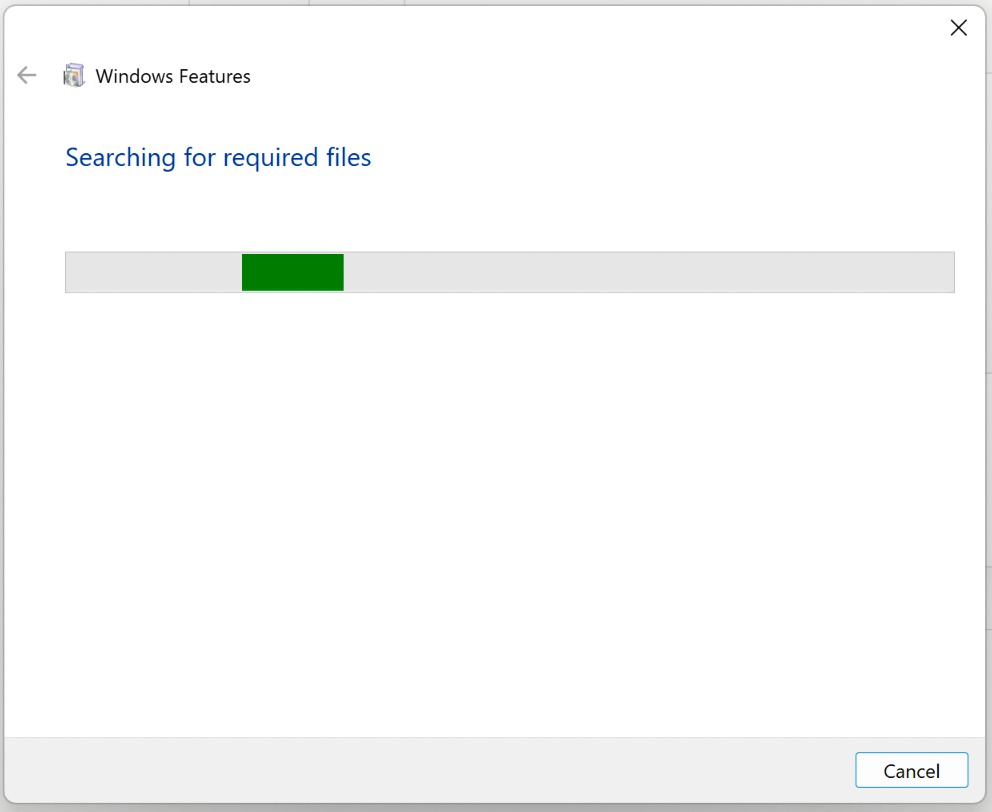
המתנה להתקנה
השאירו את חלון Windows Features פתוח בזמן ש-Windows מחפש ומתקין את הקבצים הנדרשים.
פתיחת התמונה בגודל מלא - 8
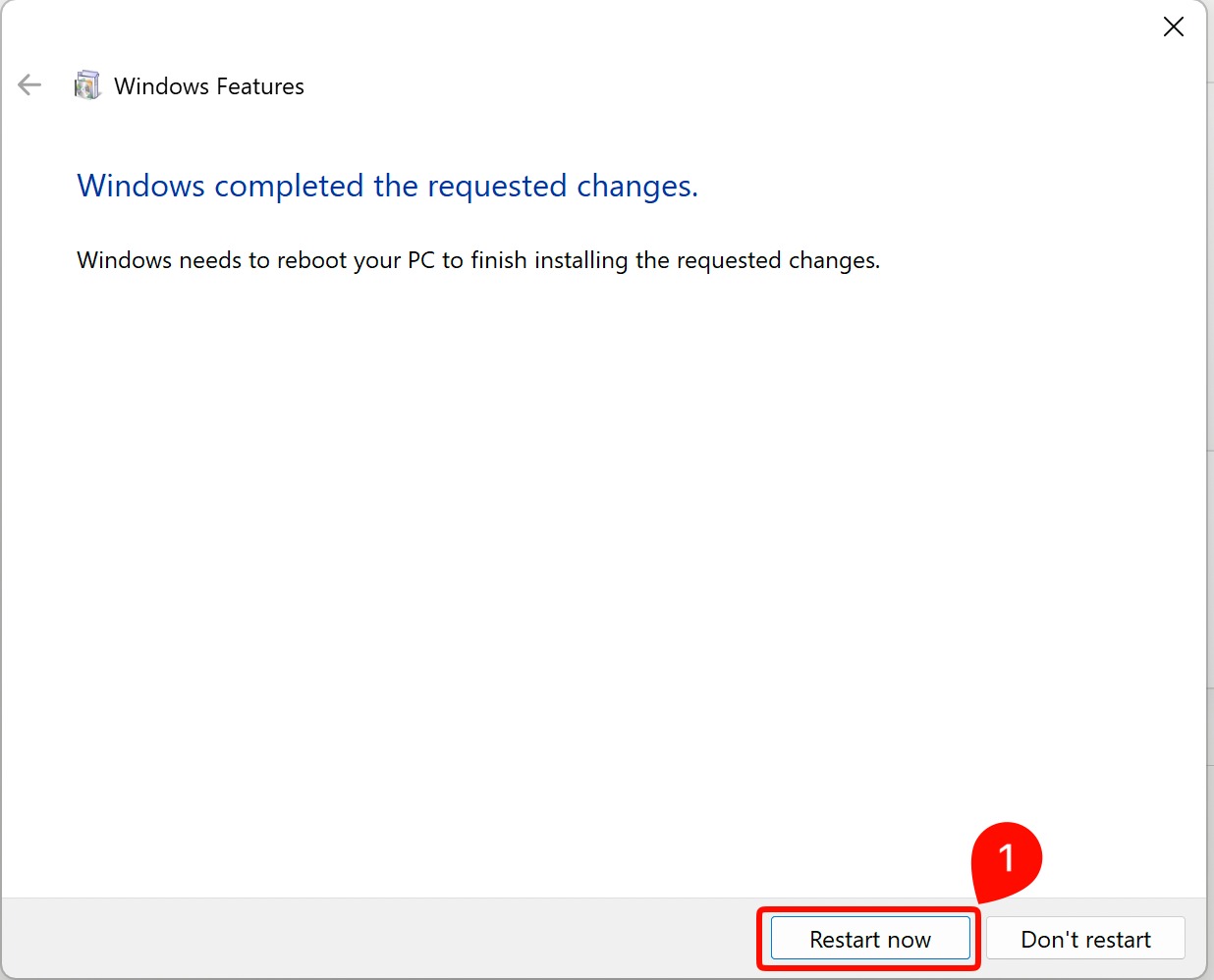
הפעלת Windows מחדש
לאחר ש-Windows מאשר שהשינויים הושלמו, בחרו Restart now. לאחר ההפעלה מחדש, פתחו שוב את Claude Desktop.
פתיחת התמונה בגודל מלא
הגדרות החיבור בקצרה
- Gateway base URL: https://api.smartplansil.com
- Credential kind: Static API key
- Gateway auth scheme: x-api-key
- אין להוסיף /v1
- השאירו את שדות המקור והכותרות המותאמות ריקים
ההגדרה הושלמה
לאחר החלת החיבור, בחרו Third-party inference, Gateway, 3P או Cowork on 3P אם Claude שואל באיזה מצב להשתמש.
חזרה לעמוד המוצר של Claude